
平时转换文件,很多人的第一反应是打开在线转换网站。上传、等进度、下载,遇到隐私文件还要犹豫一下;如果要把一堆 HEIC、DOCX、HWP 批量转掉,网页工具就更麻烦。
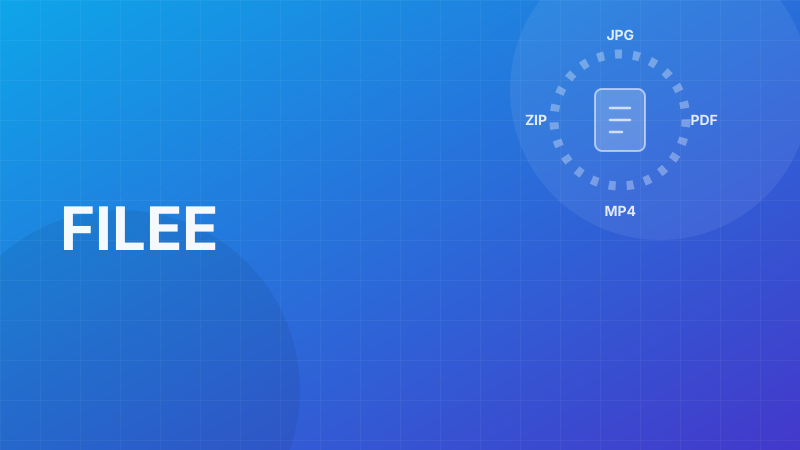
Filee 把这件事做成了本地操作:选中文件,按住 Ctrl 拖一下,光标旁边弹出格式圆环,把文件放到目标格式上就转好了。所有转换都在本机完成,文件不会上传。
它解决什么问题
- 不用上传:转换在本地完成,断网也能用,私人文件不离开电脑。
- 不用装 Office:DOCX、XLSX、PPTX 以及 HWP/HWPX 由内置引擎处理;即使电脑上装了 Office 或 Hancom Office,也不会调用它们。
- 不用打开主窗口:在资源管理器或桌面上拖文件就能转,格式选项直接出现在光标旁边。
- 不用一个个来:1 个或 100 个文件都可以批量并行处理,单个失败不影响其余,还能合并成一个 PDF 或 ZIP。
- 不用记命令:图形界面、右键菜单、「发送到」、快捷键都能用;需要自动化时再上命令行。
核心功能
拖放格式圆环
这是 Filee 最有辨识度的交互:选中文件,按住 Ctrl(或配置的其他修饰键)拖动,光标处出现一圈格式选项,把文件放到目标格式上即可完成转换。
- 支持修饰键、鼠标按键、长按或快捷键唤出。
- 一个格子可以放一组预设,比如「转 PDF 并压缩」。
- 圆环可以自己拖放排序、编辑扩展名标签,也能按文件类型显示不同的工具栏。
244 种格式,17 大类
官网给出的数据是 244 种格式、17 大类,其中 136 种安装后即可使用,其余通过按需下载的可选引擎补齐。
| 分类 | 数量 | 代表格式 | 备注 |
|---|---|---|---|
| 图片 | 36 | JPG、PNG、WEBP、AVIF、HEIC、TIFF、PSD、RAW、DICOM | HEIC 需要 FFmpeg |
| 矢量图 | 12 | SVG、EMF、WMF、AI、EPS/PS、CDR、VSD | 部分格式需要 LibreOffice / Ghostscript |
| 1 | 转图片、DOCX、HWPX、EPUB、TXT、PPTX;合并/拆分/压缩 | ||
| 文档 | 23 | DOCX、DOC、ODT、RTF、WPS、Pages、PUB、EML、MSG | 旧版格式需要 LibreOffice |
| 韩文 HWP | 2 | HWP、HWPX | HWP/HWPX 互转、转 PDF/图片/Word,全部内置 |
| 电子表格 | 13 | XLSX、XLS、ODS、CSV、TSV、Numbers | 旧版格式需要 LibreOffice |
| 演示文稿 | 11 | PPTX、PPT、ODP、Keynote | 旧版格式需要 LibreOffice |
| 文本与标记 | 14 | TXT、Markdown、HTML、LaTeX、Org、AsciiDoc、Typst | 部分格式需要 Pandoc |
| 数据 | 6 | JSON、YAML、TOML、XML、CSV、vCard | 全部内置 |
| 电子书与漫画 | 24 | EPUB、MOBI、AZW3、FB2、CBZ/CBR、KEPUB | MOBI/AZW3 需要 Calibre;仅支持无 DRM 书籍 |
| 视频 | 22 | MP4、MOV、MKV、WEBM、AVI、GIF | 全部需要 FFmpeg |
| 音频 | 30 | MP3、M4A、WAV、FLAC、OGG、OPUS、APE、DSD | 全部需要 FFmpeg |
| 字幕 | 9 | SRT、ASS、WebVTT、SAMI、LRC、TTML | 全部内置;从视频提取字幕需要 FFmpeg |
| 压缩包 | 28 | ZIP、7Z、RAR、TAR、ISO、DMG | 全部内置(7-Zip) |
| CAD 图纸 | 2 | DWG、DXF | 全部内置 |
| 3D 模型 | 6 | GLB、glTF、STL、OBJ、3MF、PLY | 全部内置 |
| 字体 | 5 | TTF、OTF、WOFF、WOFF2、EOT | 全部内置 |
Filee 会自动规划转换路径,比如 HWPX → PDF → PNG,不需要自己先转中间格式。
按类型预设
转换不是只有「目标格式」一个选项。Filee 为不同类型准备了预设:
- 图片:质量、缩放旋转、DPI、灰度、去背景、描摹 SVG、TIFF 压缩、ICO 尺寸。
- PDF:合并、拆分、压缩、长图。
- 视频:720p、HEVC、AV1、硬件编码、提取视频帧。
- 音频:MP3 码率。
- 通用:保存位置、文件名、保留原文件日期。
可选引擎按需下载
Filee 本体不捆绑所有转换引擎。需要时再下载,已经装过的会自动查找使用:
| 引擎 | 大小 | 用途 |
|---|---|---|
| FFmpeg | 约 100 MB | 视频、音频、提取字幕、HEIC |
| LibreOffice | 约 420 MB | DOC、PPT、ODT 等旧版办公格式 |
| Calibre | — | 少见电子书格式、MOBI/AZW3 |
| Ghostscript | — | EPS、PostScript |
| Pandoc | 约 42 MB | LaTeX、Org、AsciiDoc、Word 转 Markdown 等 |
多种入口
除了拖放圆环,还可以:
- 右键菜单「Filee 转换」,Win11 可以加入第一层菜单。
- 「发送到」菜单。
- 全局快捷键。
- 主窗口拖放区。
- 命令行
filee convert/filee watch。
命令行与自动化
Filee 的 CLI 和桌面应用共用转换引擎与预设,所有处理仍然在本机完成。
1 | # 单个文件 |
常用参数:
| 参数 | 说明 |
|---|---|
-t, --to <format> |
目标格式(ID 或扩展名) |
-p, --preset <preset> |
按 ID 或名称调用预设 |
-o, --output <folder> |
输出目录,默认原文件旁 |
-r, --recursive |
包含子文件夹 |
-q, --quality <1-100> |
有损图像质量 |
--overwrite / --skip |
覆盖或跳过已有输出 |
--keep-dates |
保留原文件日期 |
--json |
输出 JSON,便于脚本解析 |
--quiet |
只输出错误 |
filee watch 默认输出到被监视目录下的 converted 子目录,--settle 控制文件稳定多少秒后才转换,默认 2 秒。退出码:
0:没有失败1:部分文件失败2:参数错误、格式或预设未知、输入不存在3:没有可转换的文件
其他命令:filee formats 查看格式和可转换目标,filee presets 列出预设,filee help / filee version 查看帮助和版本。
安装与使用
- 从官网下载或 GitHub Releases 下载对应系统的包。
- Windows 安装版
Filee-1.12.0-win-Setup.exe约 117 MB;便携版Filee-1.12.0-win-Portable.zip约 167 MB,解压后运行Filee.exe。 - 安装需要一次管理员权限,之后以普通用户运行。
- 选中文件,按住 Ctrl 拖动,松手到格式圆环上的目标格式;或者右键选择「Filee 转换」,也可以打开主窗口拖放。
- 第一次转换某些格式时,Filee 会提示下载对应的可选引擎;已安装的 FFmpeg、LibreOffice 等会被自动识别。
macOS 版是预览版,应用尚未公证,首次打开需要在「隐私与安全性」里允许;Linux 版也是预览版,拖动手势需要 X11 会话,Wayland 下请用拖放区或右键菜单。
适合谁
- 办公/学生:把 DOCX、XLSX、PPTX 批量转 PDF,合并、拆分、压缩。
- HWP 用户:不需要 Hancom Office,也能把 HWP/HWPX 转成 PDF、Word 或图片。
- 设计与摄影:HEIC、RAW、PSD、SVG、TIFF、ICO 互转,批量缩放、灰度、去背景。
- 视频/音频:MP4/MOV/MKV、MP3/FLAC/WAV 互转,提取视频帧和字幕。
- 电子书:EPUB、MOBI、AZW3、CBZ/CBR 互转(仅无 DRM 书籍)。
- 开发者:
filee convert、filee watch、JSON 输出,接脚本或计划任务。 - 注重隐私:不想把文件上传到在线转换网站的人。
限制与注意事项
- 平台:Windows 10/11 x64 是正式版;macOS 14+ 和 Linux(x64/ARM64)目前是预览版。
- macOS 未公证:首次打开需要在系统设置里手动允许。
- Linux Wayland:拖动手势不可用,建议用主窗口拖放区或右键菜单。
- 可选引擎:244 种格式里 136 种内置,视频/音频、旧版 Office、部分电子书和标记语言需要额外下载引擎。
- 旧版办公格式:DOC、PPT、ODT、RTF、WPS、Pages 等需要 LibreOffice。
- 电子书:仅支持无 DRM 的书籍。
- 安装权限:安装需要一次管理员权限;便携版不需要安装,但首次运行仍可能提示权限相关设置。
- 免费与开源:官网称完全免费,无广告、水印、账号、试用期,不限制文件数量或大小;代码采用 MIT 许可证,可以通过 GitHub Sponsors 赞助作者。
下载
- Filee 中文官网:按系统和架构选择下载。
- GitHub Releases:Windows、macOS、Linux 安装包,附带 SHA256 校验文件。
- GitHub 仓库:源码、Issue、MIT 许可证。
- 支持格式列表:244 种格式的完整分类。
- 命令行文档:
convert、watch的完整参数。
本文基于 Filee 中文官网、支持格式页、CLI 页和 GitHub v1.12.0 发布信息整理;功能、平台和价格以官网为准。如果你经常需要转换文件,又不想把文件传到别人的服务器,Filee 值得放进工具箱。
评论